Mit SES.HOSPEDAJES verbinden Sie Ihre Unterkunft mit dem offiziellen Meldesystem des spanischen Innenministeriums. Dieser Leitfaden zeigt Ihnen, wie Sie Ihre Zugangsdaten erhalten und den Online-Check-in in Holidu so einrichten, dass Gästedaten automatisch übermittelt werden.
Was ist SES.HOSPEDAJES?
SES.HOSPEDAJES ist die offizielle Plattform des spanischen Innenministeriums. Sie dient dazu, Gästedaten gemäß dem Real Decreto 933/2021 zentral an die Behörden zu melden. Mit der Verbindung zu Holidu werden die Meldeformulare nach dem Online-Check-in automatisch übermittelt.
Wichtig: Importierte Buchungen, also Buchungen, die nicht direkt über Holidu erstellt wurden, sind nicht mit SES.HOSPEDAJES verknüpft. Die Gästedaten für diese Buchungen müssen Sie selbst in Ihrem SES.HOSPEDAJES-Konto erfassen und einreichen.
Teil 1: Zugangsdaten bei SES.HOSPEDAJES erhalten
Schritt 1: Konto erstellen oder anmelden
Rufen Sie die Website des Ministerio del Interior auf und klicken Sie auf „Hospedajes y alquiler de vehículos“.
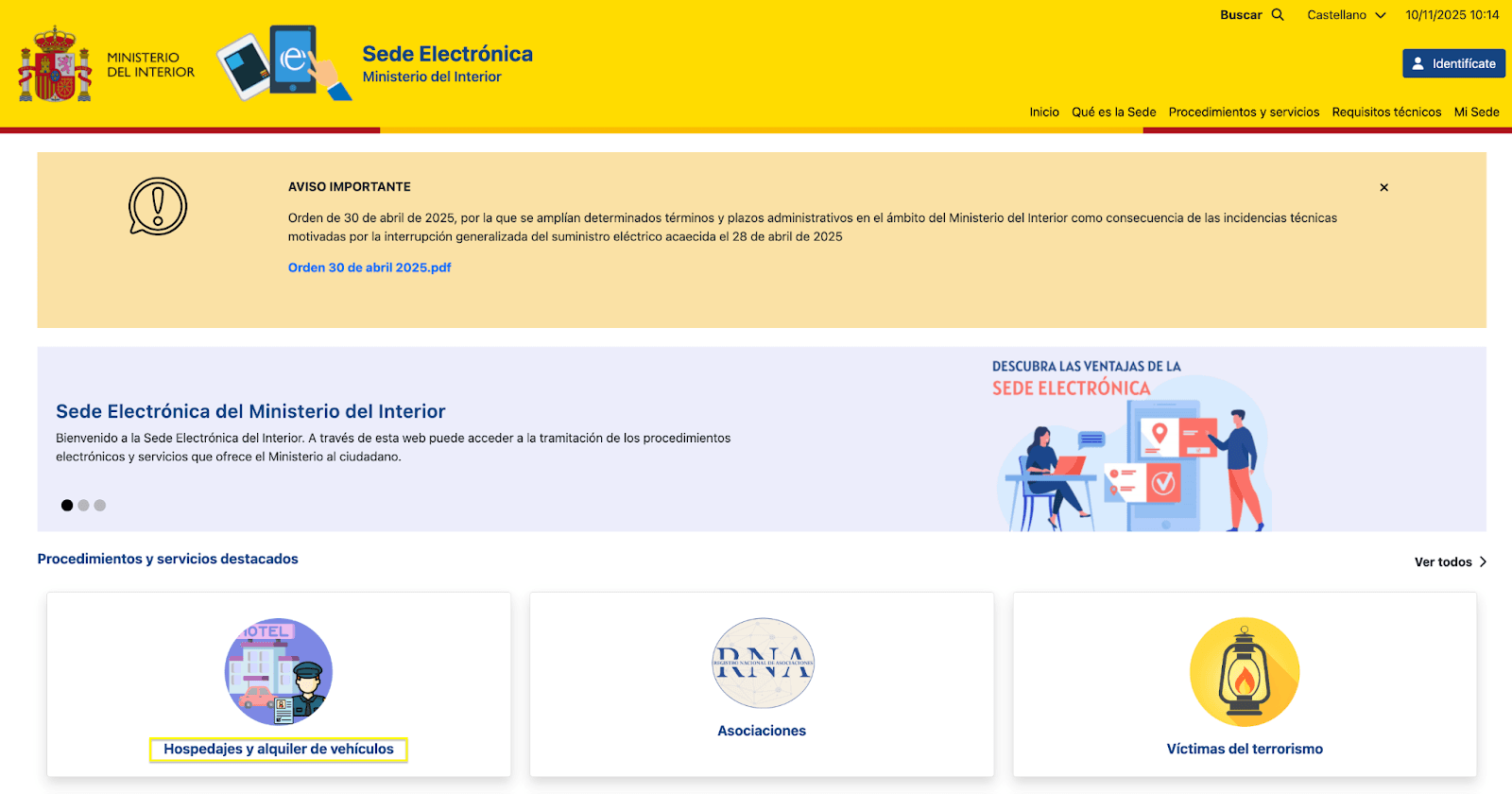
Sie haben drei Optionen:
- Zugang zum Registro de establecimientos y entidades: Wählen Sie diese Option, wenn Sie noch kein Konto und keine Cl@ve-Registrierung haben.
- Zugang zur Abfrage und Übermittlung von Mitteilungen: Wählen Sie diese Option, wenn Sie bereits eine Cl@ve-Registrierung haben.
- Zugang zur Abfrage und Übermittlung von Mitteilungen mit Login: Wählen Sie diese Option, wenn Sie bereits einen Login besitzen.
Schritt 2: Verifizierungsmethode wählen
Sie benötigen ein digitales Zertifikat oder Cl@ve PIN bzw. DNIe. Falls nötig, beantragen Sie ein digitales Zertifikat bei der FNMT oder registrieren Sie sich bei Cl@ve. Klicken Sie anschließend auf das „@“-Symbol im SES.HOSPEDAJES-Portal.
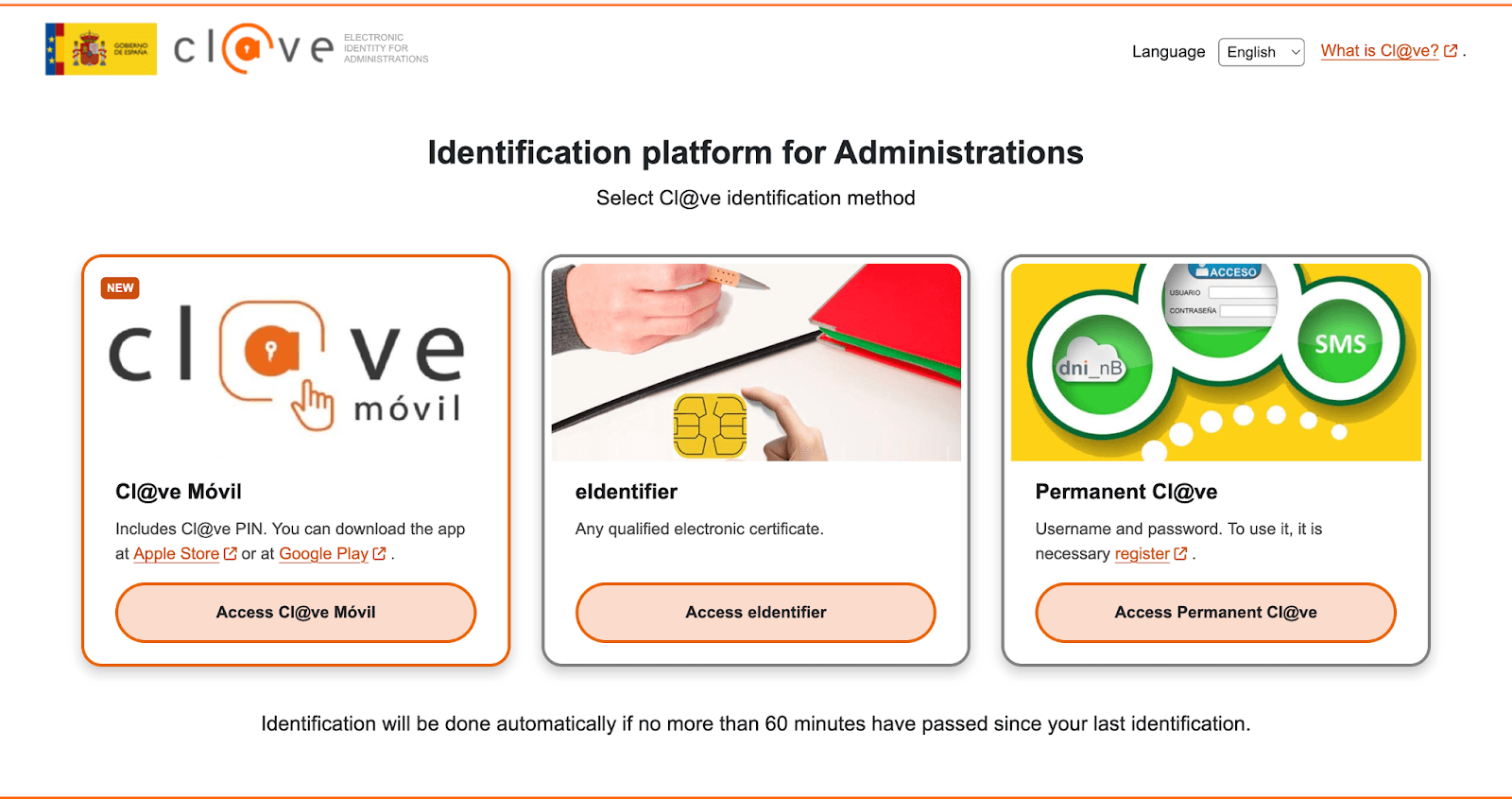
Schritt 3: Registrierungstyp auswählen
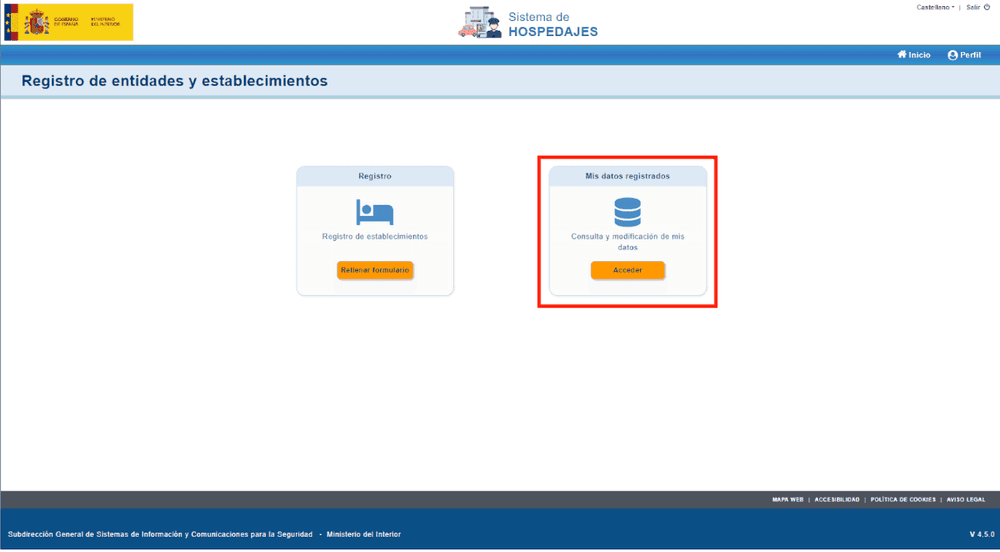
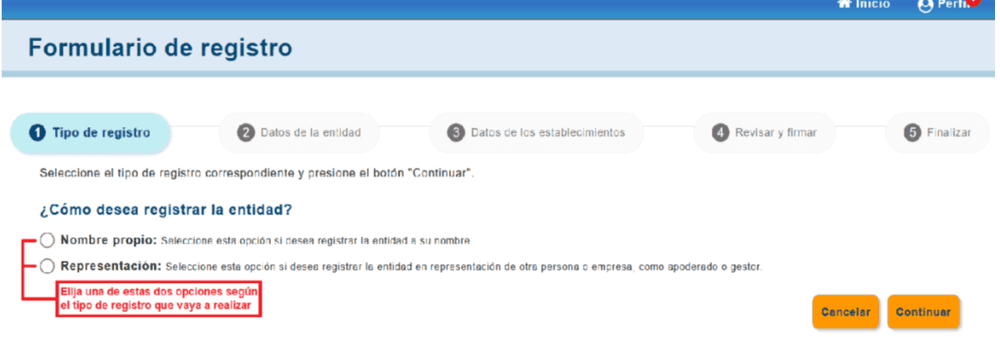
Nach dem Login öffnen Sie den Bereich „Registro de entidades y establecimientos“. Wählen Sie anschließend den passenden Registrierungstyp, zum Beispiel „Hospedaje turístico“.
Schritt 4: Persönliche Daten vervollständigen
Öffnen Sie „Mis datos registrados“ und füllen Sie alle Pflichtfelder aus. Setzen Sie außerdem den Haken bei „Envío de comunicaciones por servicio web“.
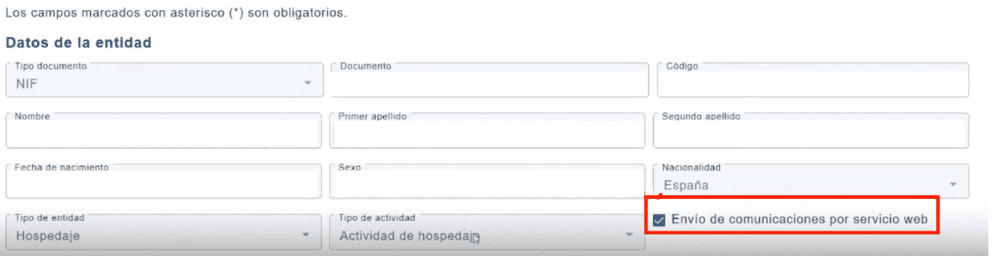
Achtung: Ohne diesen Haken werden Ihre Webservice-Zugangsdaten nicht korrekt erstellt. Der Schritt ist daher verpflichtend.
Schritt 5: Unterkünfte registrieren
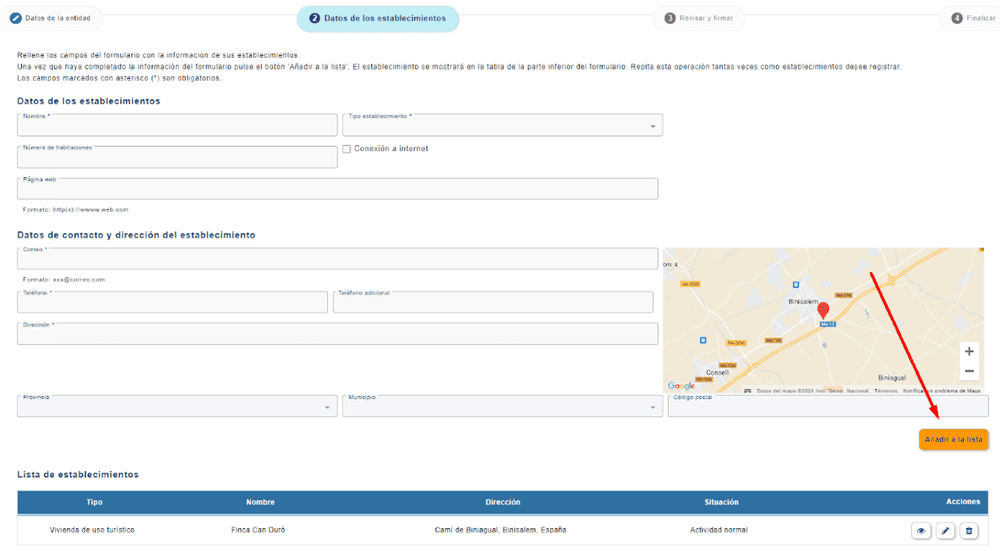
Registrieren Sie jede Unterkunft mit den Angaben zu Name, Adresse und Lizenznummer.
Schritt 6: Prüfen und signieren
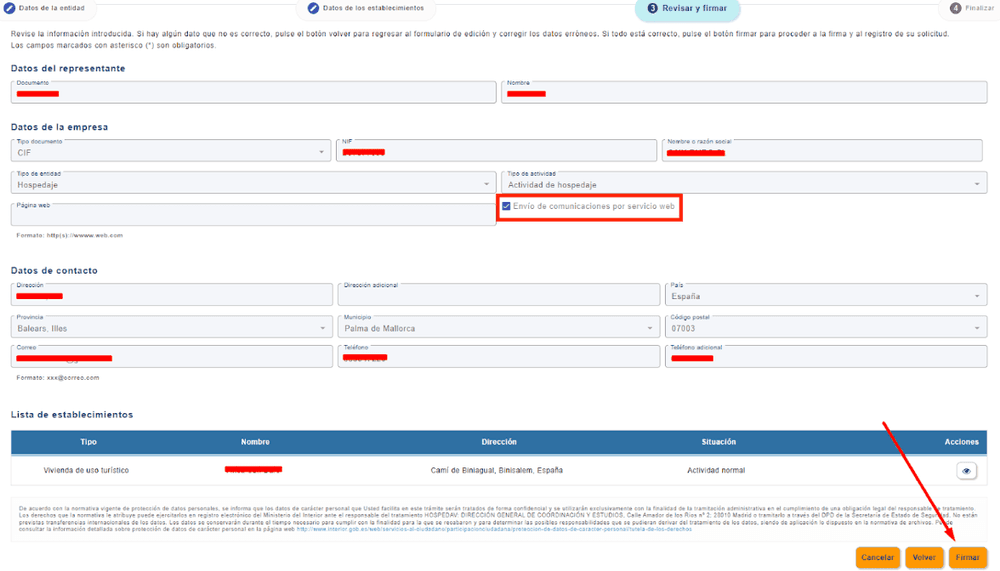
Kontrollieren Sie Ihre Angaben und signieren Sie mit Autofirm@ oder Cl@ve Firma. Stellen Sie vorher sicher, dass die Webservice-Option aktiv ist.
Schritt 7: Zugangsdaten erhalten
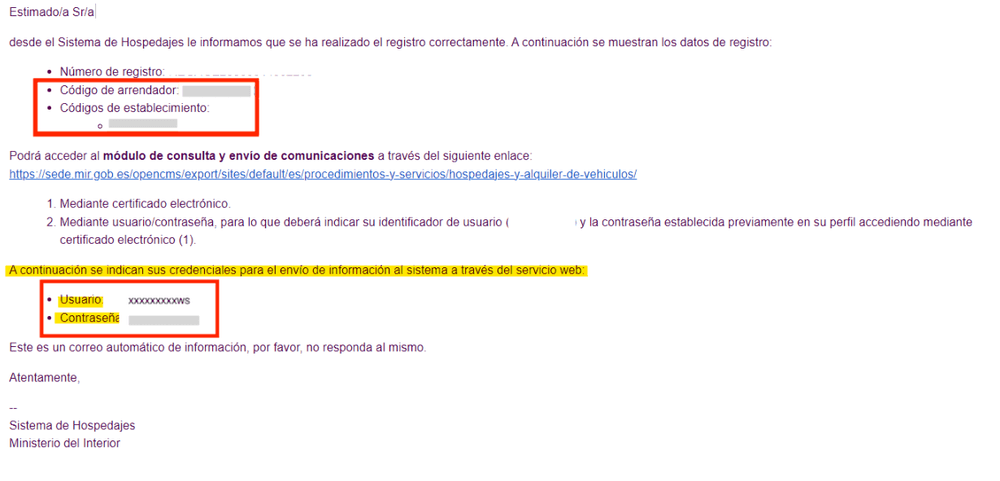
Nach der Signatur erhalten Sie eine E-Mail von no-reply@hospedajes.mir.es. Sie enthält Ihren Owner-Code, den Property-Code und die Webservice-Zugangsdaten, die mit „WS“ enden. Diese Daten benötigen Sie für die Verbindung mit Holidu.
Teil 2: Online-Check-in mit SES.HOSPEDAJES in Holidu verbinden
Sobald die Verbindung eingerichtet ist, überträgt Holidu die Gästedaten automatisch, nachdem ein Gast den Online-Check-in abgeschlossen hat. Stellen Sie vor dem Start sicher, dass Sie die neueste Version der Holidu-App verwenden. Weitere Informationen finden Sie in den häufig gestellten Fragen zum Online-Check-in.
- Öffnen Sie die Holidu-App.
- Navigieren Sie im linken Menü zu Tools und dann zu Online-Check-in.
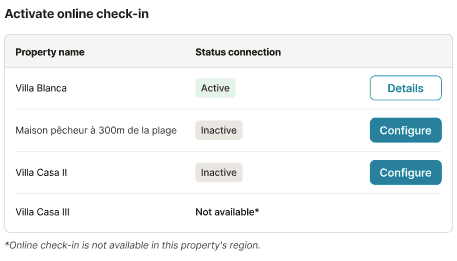
- Klicken Sie neben der Unterkunft, die Sie verbinden möchten, auf Configure.
- Füllen Sie das Formular aus:
- Klicken Sie auf Statistics connection.
- Wählen Sie SES.HOSPEDAJES aus.
- Geben Sie Ihre Zugangsdaten ein: Benutzername, Passwort, Unterkunftscode und Vermietercode.
- Klicken Sie auf Validate.

Möchten Sie uns kontaktieren?
Wir sind hier, um zu helfen. Sie können uns direkt kontaktieren, wenn Sie Hilfe benötigen oder Fragen haben.
Kontaktieren Sie uns